Android TV открывает перед пользователями огромный мир возможностей на большом экране телевизора. Если вы недавно приобрели смарт-ТВ приставку или только планируете это сделать, эта подборка фишек поможет вам получить максимум удовольствия и удобства от использования. Ниже – 10 советов, как улучшить свой опыт работы с Android TV.
1. Голосовое управление через Google Assistant
Почему это важно?
Одна из ключевых преимуществ Android TV – глубокая интеграция с экосистемой Google. Благодаря этому вы можете «общаться» со своей ТВ-приставкой, задавать вопросы, запускать приложения или даже управлять умными устройствами дома. Это особенно полезно, когда не хочется набирать текст на экранной клавиатуре.
Как пользоваться голосовыми командами?
- Убедитесь, что на пульте есть микрофон: у некоторых приставок пульт оснащён кнопкой с иконкой микрофона. Нажмите её и попробуйте произнести «Открыть YouTube» или «Найти комедии в Netflix».
- Настройте язык: если хотите общаться на украинском, откройте «Настройки» → «Система» → «Языки» и добавьте/установите украинский. Убедитесь, что в вашем регионе официально разрешён голосовой поиск на этом языке.
- Используйте смартфон как микрофон: если на пульте нет микрофона, скачайте приложение «Google TV» (или «Android TV Remote Control») и пользуйтесь голосовыми командами через телефон.
Что ещё можно делать?
- Узнавать прогноз погоды: «Привет, Google, какая сегодня погода в Киеве?»
- Быстро запускать приложения или настройки: «Открыть Google Play», «Открыть настройки Wi-Fi» и т.д.
- Управлять «умным домом»: если у вас есть умные лампы или термостаты, достаточно сказать «Включи свет в гостиной», и система выполнит команду.
2. Персонализированный поиск контента
В чём суть?
Android TV «учится» вашим предпочтениям: если вы часто смотрите детективные сериалы, система начнёт предлагать новинки именно в этом жанре. Это экономит время и избавляет от необходимости перебирать массу категорий в поисках чего-то интересного.
Как работает персонализация?
- Синхронизация с аккаунтом Google: используйте одну и ту же учётную запись Google на телевизоре, смартфоне и компьютере. История поиска и просмотров поможет системе лучше понимать ваши вкусы.
- Используйте «списки желаний»: если вы наткнулись на интересный фильм, но сейчас нет времени его смотреть – добавьте его в список желаний в Play Маркете или в приложении Google TV. Затем система напомнит, что этот фильм доступен.
- Очищайте историю, если меняются предпочтения: если вы перестали смотреть какой-то жанр, можно удалить часть просмотренного, чтобы «алгоритм» не предлагал больше неактуальный контент.
Почему это удобно?
- Вам не нужно отдельно заходить в каждое приложение (YouTube, Netflix, Megogo), чтобы найти новинки. На главном экране Android TV уже есть подборки, сформированные «специально для вас».
- Персонализированный подход позволяет быстрее определиться с выбором фильма или сериала, экономя время на поиски.
3. Голосовые поисковые запросы на украинском языке
Актуальность украинского контента
Украинский язык постепенно занимает всё больше места в цифровом пространстве. Благодаря этому всё больше стриминговых сервисов предлагают контент с украинской дорожкой или субтитрами. Голосовой поиск на украинском облегчит поиск местных телеканалов, фильмов и приложений.
Как включить?
- Проверьте, поддерживает ли Google Assistant украинский язык в вашем регионе. Если да – установите его в настройках.
- Произносите названия фильмов, каналов или жанров прямо на украинском: например, «Найти украинские комедии» или «Включить ТРК Украина».
- Помните о чёткой дикции: хотя Google Assistant всё лучше распознаёт украинский язык, иногда при слишком быстром или невнятном произношении возможны неверные результаты.
Зачем это нужно?
- Локальный контент: вы быстрее найдёте украинские телеканалы и сервисы с локализацией.
- Комфорт: нет необходимости переключаться на русский или английский для голосового поиска.
4. Управление приставкой через смартфон (Android TV Remote / Google TV)
Удобство управления со смартфона
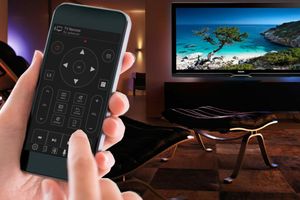
Представьте ситуацию: пульт куда-то затерялся или в нём сели батарейки. Либо вы просто не любите вводить сложные пароли кнопками пульта. В таких случаях выручит приложение «Google TV» (ранее «Play Фильмы») или «Android TV Remote Control».
Как воспользоваться?
- Скачайте приложение: оно доступно для Android и iOS.
- Подключите смартфон и приставку к одной Wi-Fi сети.
- Откройте приложение и найдите своё устройство (Smart TV или TV Box). Затем подтвердите подключение.
Возможности:
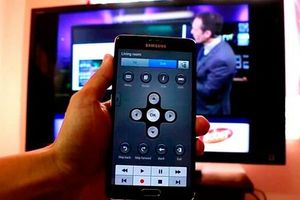
- Полная эмуляция пульта: прокрутка, выбор, «Назад», «Домой» и т.д.
- Ввод текста с клавиатуры смартфона: гораздо быстрее, чем кликать по экранной клавиатуре.
- Голосовой поиск: если телефон оснащён Google Assistant, можно говорить в телефон, а результаты будут отображаться на телевизоре.
5. Подключение Bluetooth-аксессуаров (наушники, геймпады, клавиатуры)
Зачем это нужно?
- Беспроводные наушники: смотрите фильмы, слушайте музыку или играйте поздно вечером, не мешая остальным домочадцам.
- Геймпады: Android TV поддерживает множество игровых контроллеров. Скачайте из Google Play интересные игры, подключите геймпад – и превратите телевизор в игровую консоль.
- Клавиатуры: удобно для работы с поисковиками, социальными сетями или веб-браузером.
Как настроить?
- Зайдите в «Настройки» → «Пульт и аксессуары» (или «Bluetooth»).
- Включите режим сопряжения на своих наушниках/геймпаде (зажмите соответствующую кнопку).
- Выберите устройство в списке найденных и подтвердите подключение.
На что обратить внимание?
- Совместимость: не все геймпады и наушники идеально работают со всеми приставками, поэтому перед покупкой стоит проверить обзоры или отзывы.
- Радиус действия: Bluetooth имеет ограниченный радиус (как правило, до 10 м). Убедитесь, что приставка не находится за серьёзными помехами, которые могут ослабить сигнал.
6. Кастинг со смартфона и ноутбука (Chromecast built-in)
Что даёт Chromecast?
Chromecast – это технология, позволяющая передавать видео, музыку, фото и даже веб-страницы с телефона или компьютера на экран телевизора. Большинство современных Android TV Box имеют функцию «Chromecast built-in», так что никакие дополнительные устройства покупать не нужно.
Как воспользоваться?
- На смартфоне: в приложениях, которые поддерживают кастинг (YouTube, Netflix, Spotify и др.), найдите иконку «Cast» (экран с сигналом Wi-Fi).
- На компьютере: в браузере Chrome (под Windows, MacOS или Linux) откройте меню (три точки справа вверху) → «Cast…» (Транслировать).
- Выберите устройство: в списке появится название вашей приставки или телевизора. Нажмите на него, и контент автоматически начнёт воспроизводиться на большом экране.
Фишки:
- Можно «дублировать» экран смартфона на телевизор – показывать друзьям фото, презентации и т.д.
- С помощью Chromecast можно смотреть веб-страницы или онлайн-конференции (Zoom, Google Meet) прямо на экране телевизора.
7. Управление установленными приложениями: установка, скрытие и удаление
Почему это важно?
Android TV приставка – это, по сути, мини-компьютер на базе операционной системы. Чтобы не перегружать систему, полезно периодически чистить ненужные приложения и кеш.
Как это сделать?
- Перейдите в «Настройки» → «Приложения» (Apps). Здесь вы увидите все программы, установленные на приставке.
- Удаление: выберите ненужное приложение, нажмите «Удалить» (Uninstall). Это освободит место во внутренней памяти.
- Скрытие: если удалять приложение не хотите, но оно мешает на главном экране, найдите раздел «Настроить каналы» (Customize Channels) или «Редактировать домашний экран» и снимите галочку с этого приложения, чтобы убрать его «карточку» со стартовой страницы.
- Очистка кеша: если какой-то сервис (например, YouTube или Netflix) стал работать медленнее, попробуйте очистить кеш в его настройках. Это часто возвращает прежнюю скорость приложению.
Преимущества:
- Оптимизация памяти и быстродействия.
- Более удобный интерфейс: на главном экране остаются только те приложения, которыми вы действительно пользуетесь.
8. Настройка быстрого доступа к избранным каналам/приложениям
Идея быстрого доступа
Большинство пользователей имеет любимый набор сервисов (YouTube, Megogo, Netflix, Spotify), которые они запускают ежедневно. Чтобы не искать их каждый раз в большом списке иконок, можно добавить эти приложения в «избранное» или закрепить их в верхней части главного экрана.
Как это сделать?
- Перейдите на главный экран: здесь вы видите ряды (каналы) с разными рекомендациями.
- Нажмите «Настроить каналы» (Customize Channels) или «Редактировать» – в зависимости от версии Android TV.
- Выберите нужные приложения и переместите их наверх списка либо добавьте ряд «Избранное» (Favorites), где можно разместить свой ТОП-5 сервисов.
Зачем это нужно?
- Экономия времени: не придётся каждый раз прокручивать список или вводить название вручную.
- Удобство: все любимые приложения под рукой, вы видите рекомендации и новинки, не выходя с главного экрана.
9. Режим «Картинка в картинке» (Picture in Picture, PiP)
Что это такое?
Функция «Картинка в картинке» позволяет продолжать смотреть видео в небольшом плавающем окне, пока вы ищете другой фильм, просматриваете меню или переписываетесь в мессенджере (если он доступен на приставке). Это особенно удобно при многозадачности.
Как включить PiP?
- Убедитесь, что приложение поддерживает PiP: YouTube, Netflix, HBO Max и некоторые другие популярные сервисы уже имеют такую возможность.
- Во время просмотра нажмите кнопку «Домой» (Home), и видео автоматически перейдёт в плавающее окно, если PiP включён.
- Настройте окно: его можно переместить в удобную часть экрана или увеличить, если приложение это позволяет.
Кому это нужно?
- Тем, кто любит проверять новости или погоду, не прекращая просмотр.
- Пользователям, которые готовят еду и одновременно смотрят кулинарный мастер-класс: картинка остаётся, а вы тем временем ищете другой рецепт или таймер.
10. Интеграция с «умным» домом и управление IoT-устройствами
Зачем это нужно?
Если у вас дома уже есть умные лампы, видеокамеры, розетки или колонки, приставка Android TV может стать ещё одним «центром управления». Вместо того чтобы каждый раз искать смартфон, вы можете произнести голосовую команду или воспользоваться пультом, находясь перед телевизором.
Как настроить?
- Установите нужные приложения: для большинства IoT-устройств есть приложения в Google Play (Google Home, Philips Hue, Mi Home и т.д.).
- Подключите устройства: зарегистрируйте их в приложении и предоставьте доступ своей учётной записи Google.
- Добавьте голосовые команды: теперь в режиме Google Assistant вы можете сказать: «Включи кондиционер» или «Покажи камеру у входной двери» (если она поддерживает трансляцию видео на Chromecast).
Примеры использования:
- Смотреть с камер видеонаблюдения прямо на телевизоре.
- Управлять освещением: включать/выключать или менять яркость и цвет.
- Регулировать температуру в помещениях, если у вас есть умные термостаты.
Вывод
Android TV – это не просто «умный телевизор», а полноценный мультимедийный центр, который может заменить компьютер для потребления контента, стать игровой консолью, «переключателем» для умного дома и многим другим. Всё зависит от того, насколько вы раскроете потенциал своей смарт-ТВ приставки.
- Голосовое управление упростит поиск фильмов и сериалов, а также позволит управлять умными гаджетами.
- Персонализированный поиск экономит время, предлагая только то, что вам действительно интересно.
- Поддержка Bluetooth и встроенный Chromecast открывают двери к многофункциональному использованию приставки.
- Очистка ненужных приложений и удобная организация главного экрана помогут сохранить порядок и скорость работы.
- «Картинка в картинке» и интеграция с IoT делают ваш телевизор по-настоящему универсальным инструментом для дома.
Если вы только планируете купить Android TV Box или хотите заменить старое устройство на более современное, обратите внимание на широкий ассортимент смарт-ТВ приставок от Leobox.ua. Здесь вы найдёте модели на любой бюджет и вкус, а также получите консультацию по настройке и оптимальному выбору.
Приятного пользования и надеемся, что эти 10 фишек помогут вам полностью раскрыть потенциал вашей смарт-ТВ приставки!