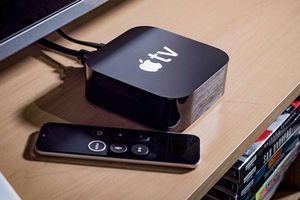
Если в вашей приставке в настройках Wi-Fi отображается IP-адрес 172.xxx, а интернет не работает — это не проблема приставки, а ошибка в работе старых роутеров TP-LINK в белом корпусе (модели WR740, WR741, WR841 и подобные).
Такие роутеры иногда неправильно выдают IP-адрес современным устройствам (особенно смарт-приставкам).
Другие устройства (телефон, ноутбук) могут работать нормально — это обычная особенность именно этих роутеров.
❗ Почему так происходит?
Ваш роутер должен выдавать устройствам IP-адрес формата:
-
192.168.0.xxx
или -
192.168.1.xxx
Но когда роутер долго работает или перегружен, он может по ошибке дать адрес:
❌ 172.xxx.xxx.xxx
Это неправильный адрес, из-за которого приставка не может выйти в интернет.
🔍 Почему телефон или ноутбук работает, а приставка — нет?
Потому что приставки работают иначе:
при подключении к Wi-Fi они несколько раз проверяют соединение. Старые TP-LINK иногда неправильно реагируют на это и выдают «неправильный» адрес именно приставке.
Приставка полностью исправна — это просто ошибка старых роутеров.
✅ Как решить проблему
Способ №1 (самый простой): перезагрузить роутер
-
Отключите роутер от розетки на 10 секунд.
-
Подключите обратно.
-
Подключите приставку к Wi-Fi заново.
В большинстве случаев IP снова станет нормальным (192.168.x.x) и интернет заработает.
Способ №2: Полный сброс роутера к заводским настройкам
Если перезагрузка не помогла:
-
Найдите на роутере кнопку RESET.
-
Зажмите её острым предметом на 10–15 секунд, пока индикаторы не мигнут.
-
Настройте Wi-Fi заново (название сети + пароль).
-
Подключите приставку.
После такого сброса роутер снова корректно выдаёт IP-адреса.
Способ №3: Установить приставке статический IP (работает всегда)
Если вы не хотите сбрасывать роутер или проблема повторяется:
-
Откройте Настройки → Wi-Fi на приставке.
-
Нажмите на вашу сеть Wi-Fi и выберите Статический IP / Static IP.
-
Введите следующие данные:
Для большинства TP-LINK:
-
IP адрес: 192.168.0.50
-
Маска: 255.255.255.0
-
Шлюз (Gateway): 192.168.0.1
-
DNS: 8.8.8.8 и 8.8.4.4
(Если роутер имеет адрес 192.168.1.1 — замените “0” на “1”, то есть IP будет 192.168.1.50.)
После этого интернет заработает независимо от ошибки роутера.
🟩 Дополнительно: как убедиться, что проблема действительно в роутере
-
В приставке откройте Настройки → Wi-Fi → Состояние сети.
-
Посмотрите поле IP-адрес.
Если там написано:
-
❌ 172.xxx.xxx.xxx — ошибка роутера (100%).
-
❌ 169.254.xxx.xxx — роутер не выдаёт адрес вовсе.
-
✔ 192.168.xxx.xxx — с IP всё в порядке.
🧠 Почему проблема не в приставке?
-
Приставка работает правильно.
-
Она просто получает адрес, который выдаёт ваш роутер.
-
Старые TP-LINK иногда дают неправильные адреса только отдельным устройствам, но это не значит, что устройства неисправны.
После перезагрузки, сброса или установки статического IP приставка работает полностью нормально.
🟦 Рекомендация на будущее
Если вашему роутеру 7–10 лет и больше — подобные ошибки могут повторяться.
В таком случае лучше рассмотреть замену на современный роутер — это улучшит стабильность интернета на всех устройствах.