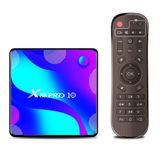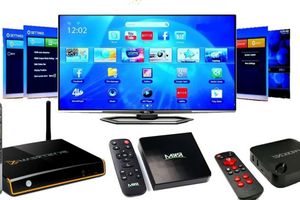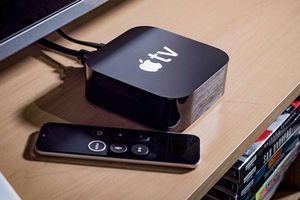
Якщо у вашої приставки в налаштуваннях Wi-Fi показує IP-адресу 172.xxx, а інтернет не працює — це не проблема приставки, а збій у роботі старих роутерів TP-LINK у білому корпусі (моделі WR740, WR741, WR841 та подібні).
Такі роутери можуть некоректно видавати IP-адреси деяким сучасним пристроям (особливо смарт-приставкам).
Інші пристрої (телефон, ноутбук) можуть працювати нормально — і це нормально.
Пояснення — нижче.
❗ Чому так відбувається?
Ваш роутер повинен видавати пристроям адресу вигляду:
-
192.168.0.xxx
або -
192.168.1.xxx
Але коли роутер працює довго або перевантажений, він інколи помилково дає адресу:
❌ 172.xxx.xxx.xxx
Це неправильна адреса, через яку приставка не може вийти в інтернет.
🔍 Чому телефон або ноутбук працює, а приставка — ні?
Тому що приставки працюють інакше:
коли вони підключаються до Wi-Fi, вони кілька разів перевіряють з’єднання. Старі роутери TP-LINK інколи на це реагують неправильно й видають «неправильну» адресу саме приставці.
Приставка справна — це просто особливість старих роутерів.
✅ Як вирішити проблему
Спосіб №1 (найпростіший): перезавантажити роутер
-
Вимкніть роутер з розетки на 10 секунд.
-
Увімкніть назад.
-
Підключіть приставку до Wi-Fi ще раз.
У більшості випадків IP знову стане нормальним (192.168.x.x) і все запрацює.
Спосіб №2: Повний скидання роутера до заводських налаштувань
Якщо перезавантаження не допомогло:
-
На роутері знайдіть кнопку RESET.
-
Затисніть її гострим предметом на 10–15 секунд, доки всі лампочки не блимнуть.
-
Налаштуйте Wi-Fi заново (назва мережі + пароль).
-
Підключіть приставку.
Після такого скидання роутер знову правильно видає IP-адреси.
Спосіб №3: Встановити приставці статичну IP-адресу (працює завжди)
Якщо ви не хочете скидати роутер або проблема повторюється:
-
Зайдіть у Налаштування → Wi-Fi на приставці.
-
Натисніть свою мережу Wi-Fi і виберіть Статична IP / Static IP.
-
Введіть такі дані:
Для більшості роутерів TP-LINK:
-
IP адреса: 192.168.0.50
-
Маска: 255.255.255.0
-
Шлюз (Gateway): 192.168.0.1
-
DNS: 8.8.8.8 та 8.8.4.4
(Якщо роутер має адресу 192.168.1.1 — замініть “0” на “1”, тобто IP буде 192.168.1.50.)
Після цього інтернет запрацює незалежно від того, що робить роутер.
🟩 Додатково: як переконатись, що проблема дійсно в роутері
-
На приставці відкрийте Налаштування → Wi-Fi → Стан мережі.
-
Подивіться на поле IP-адреса.
Якщо там написано:
-
❌ 172.xxx.xxx.xxx — це збій роутера (100%).
-
❌ 169.254.xxx.xxx — роутер не видає адресу зовсім.
-
✔ 192.168.xxx.xxx — з IP усе нормально.
🧠 Чому ця проблема не в приставці?
-
Приставка працює правильно.
-
Вона лише отримує адресу, яку видає ваш роутер.
-
Старі TP-LINK інколи видають неправильні адреси лише окремим пристроям, але це не значить, що ці пристрої несправні.
Це просто особливість старих моделей роутерів.
Після скидання або вручення статичної IP-адреси — приставка працює без проблем.
🟦 Рекомендація на майбутнє
Якщо ваш роутер старший за 7–10 років, рано чи пізно подібні збої повторюватимуться.
У такому разі краще розглянути заміну на новий роутер — це значно покращить стабільність інтернету в усіх пристроях.